
Paramètres Content Creator
Vous êtes créateur de contenu (mods), vous avez accès à des fonctions spéciales !
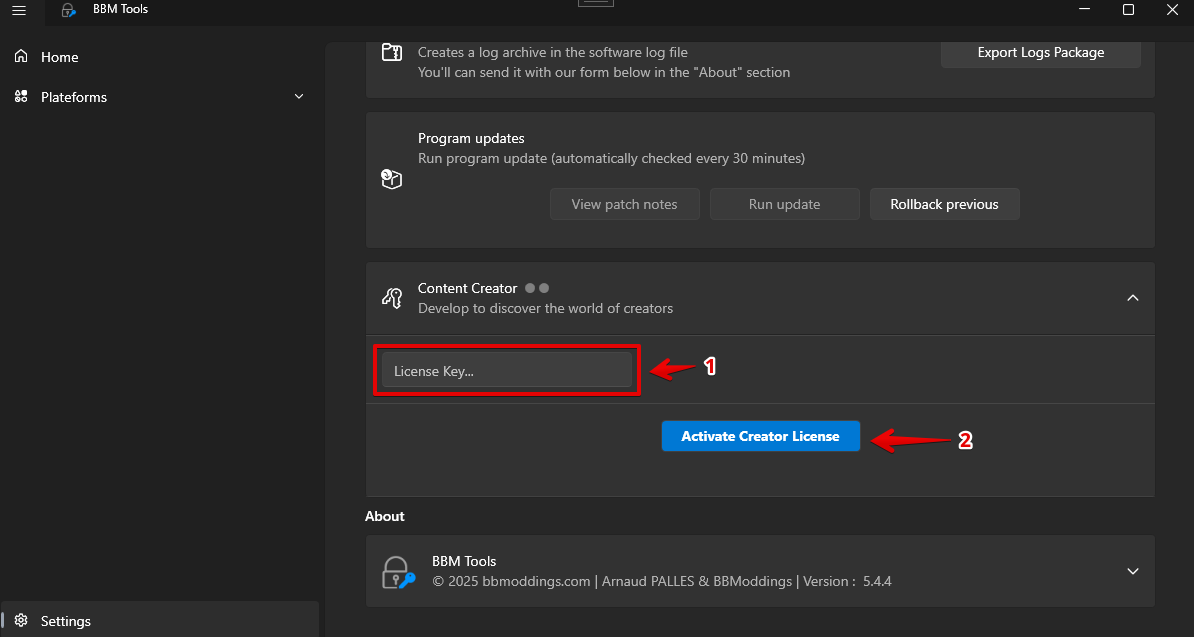
Depuis la page des paramètres du programme, vous pouvez activer votre licence Content Creator (voir ci-dessus).
Vous devez posséder une licence Content Creator valide.
Entrez votre numéro de licence (1), puis activez votre licence en cliquant sur le bouton (2).
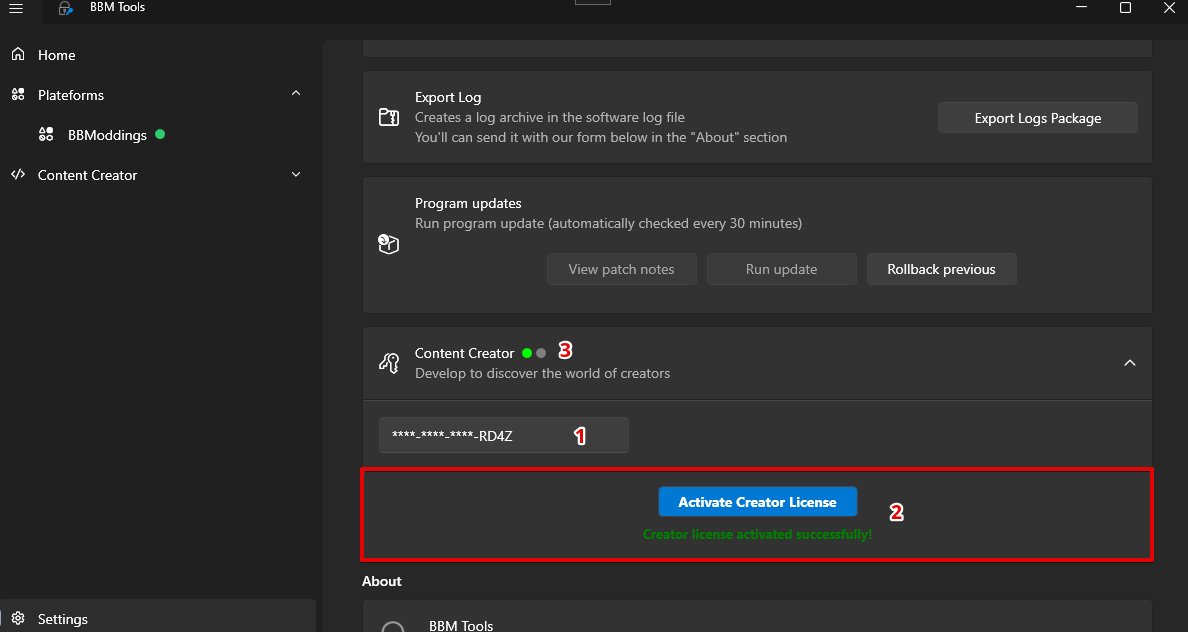
Une fois activée, votre licence est enregistrée dans le programme.
NB : vous ne pouvez posséder qu'une seule licence par programme.
Utiliser les fonctions Content Creator
Si votre licence est valide et activée dans le programme, vous verrez les deux pastilles vertes à côté du titre de la section comme ci-dessous.

Un nouveau menu (1) sera alors disponible, juste en dessous du menu "Plateformes".
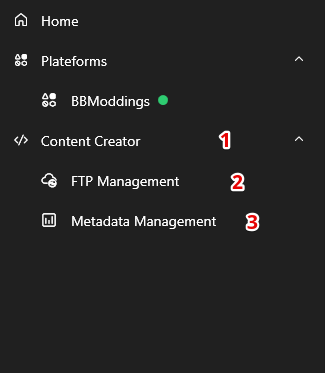
Deux options sont donc disponibles dans ce menu (2 et 3) :
- FTP Management
- Metadata Management
Le premier item (2) vous permet d'accéder à votre serveur FTP (paramétré depuis le plugin BBMod Safe sur votre boutique WooCommerce).
Le deuxième item (3), permettra l'édition des méta-data des mods que vous avez déjà envoyés sur votre serveur FTP. Cette option est très pratique si vous avez fait une omission lors de l'upload de votre mod ou de faire une correction dans ces méta-data.
FTP Management
Vous pouvez accéder à votre serveur FTP depuis cette page.
Vous pourrez y gérer vos mods (ceux que vous mettez à disposition de vos clients sur votre boutique WordPress/WooCommerce).
Pour savoir comment configurer la connexion, reportez-vous à cette page dédiée à la configuration du plugin BBMod Safe.
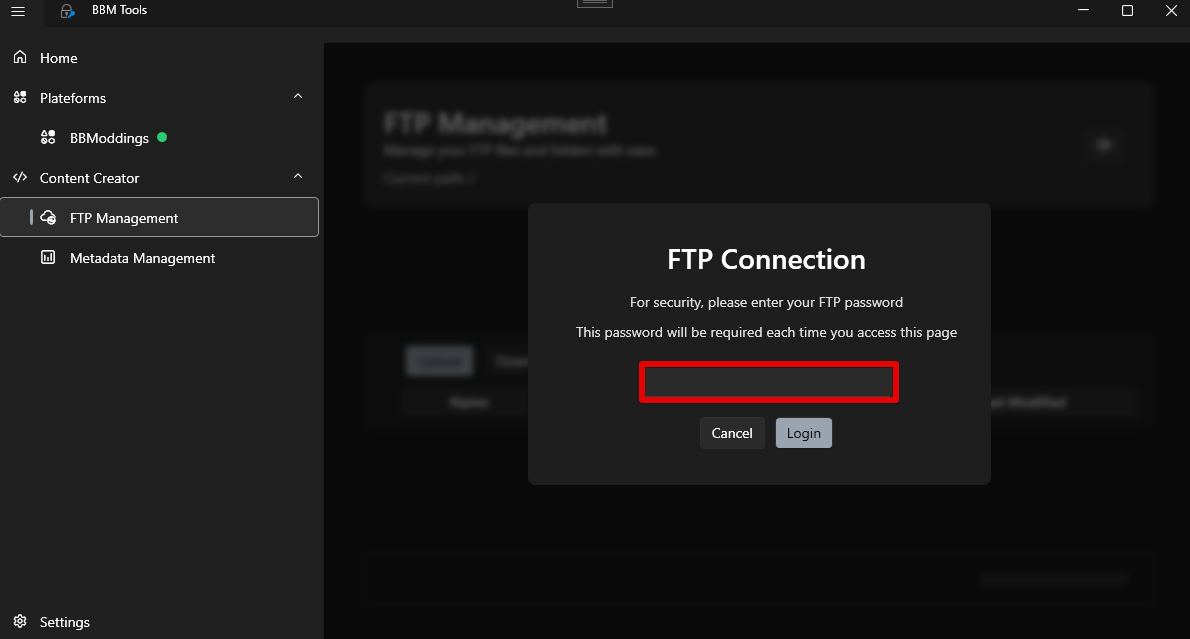
Par sécurité, il vous sera demandé votre mot de passe FTP à chaque fois que vous accèderez à cette page.
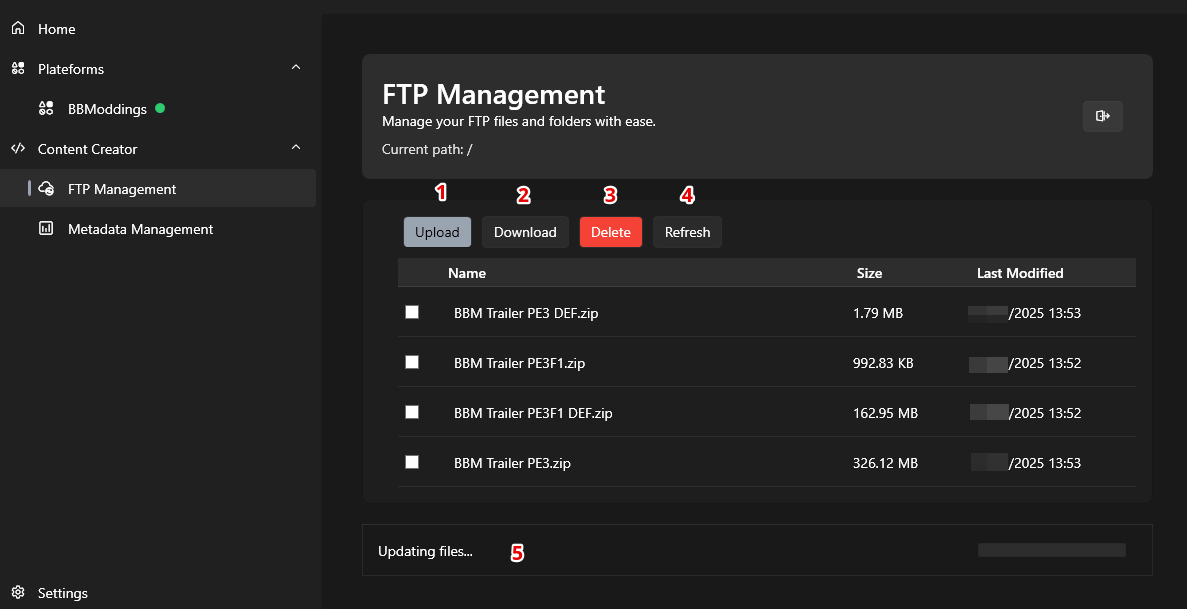
L'interface à votre disposition est simple d'utilisation.
Vous avez des boutons de gestions (1, 2, 3 et 4) pour gérer les mods que vous souhaitez traiter.
- Permet d'uploader un mod sur votre serveur
- Permet de télécharger un mod depuis votre serveur
- Supprimer un mod (ou plusieurs) de votre serveur
- Rafraichir le liste de votre serveur
Une zone (5) affiche des informations diverses sur les opérations en cours.
Upload d'un mod
Pour envoyer un mod sur votre serveur, cliquez sur le bouton "Upload" (1).
Cela ouvrira la fenêtre ci-dessous.
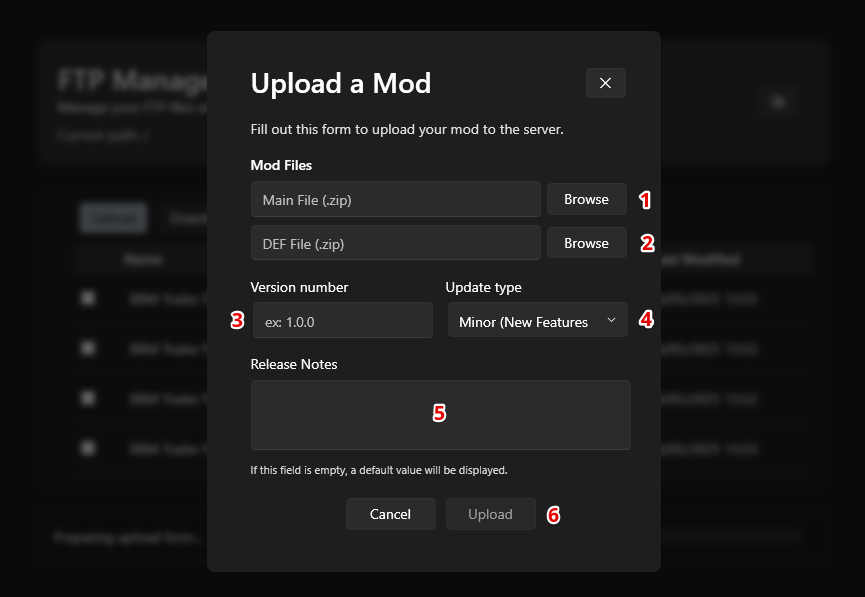
L'interface est, elle aussi, épurée pour vous permettre d'être productif.
Les fonctions de gestion (1 à 6) pour gérer le mod que vous souhaitez envoyer.
- Sélectionnez le fichier principal du mod à envoyer
- Sélectionner le fichier DEF à envoyer
- Renseignez la version (au format X.X.X)
- Choisissez le type de mise à jour (Mineur, Patch ou Majeure, suivant le niveau d'importance de cette mise à jour). Choisissez l'option Mineure pour un premier upload
- Vous pouvez renseigner une note de mise à jour dans cet espace. Si vous laissez vide, un texte par défaut sera appliqué
- Une fois les informations remplies, le bouton d'upload est disponible pour envoyer vos fichiers sur le serveur FTP
Un message de confirmation, à la fin du processus, s'affichera.
Votre mods est désormais disponible sur votre serveur FTP et prêt à être utilisé par le programme BBM Tools.
N'oubliez pas !
Pour que le système fonctionne, le nom des mods (archives Base et DEF) doivent être strictement les mêmes (en respectant la casse) sur votre boutique (fiche produit).
Sans cela, le système ne pourra pas faire la relation entre votre produit et les fichiers de mods sur votre serveur.
Metadata Management
Le système utilise un catalogue crypté pour la gestion des mods.
Vous n'avez pas la possibilité de lire ou modifier les informations de metadata depuis le fichier qui aura été envoyé sur le serveur FTP, lors de l'upload d'un mod.
C'est pour cela que l'édition des Métadata se fait exclusivement depuis le programme.
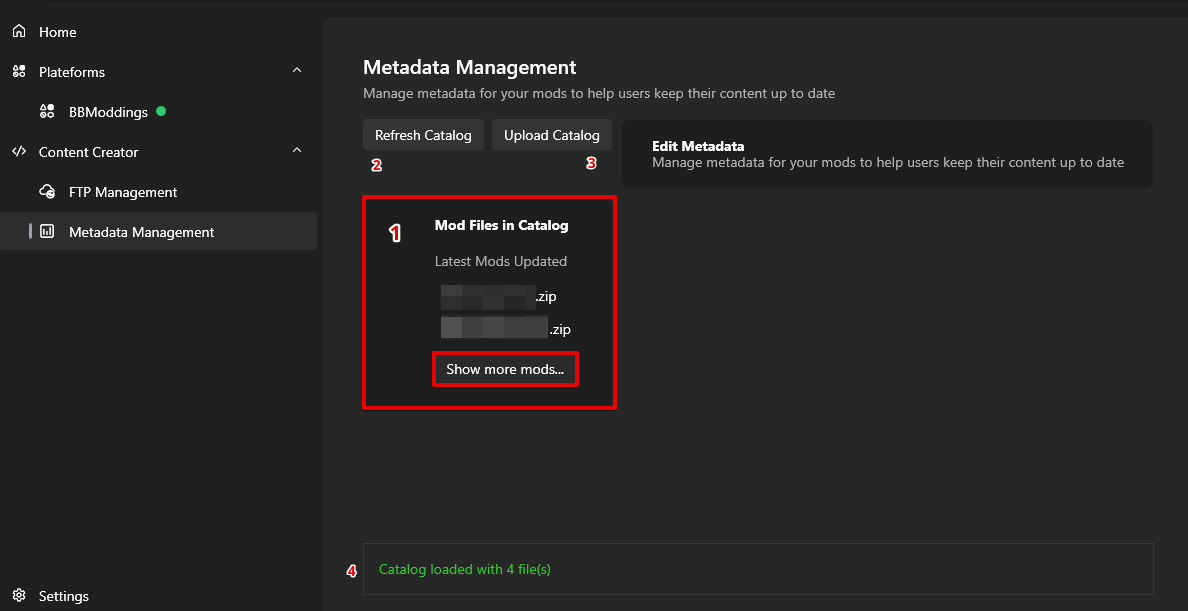
Dans la zone "1", la liste des mods présents sur votre serveur affiche le nom des archives Base (archive principale) des mods.
Les archives DEF ne sont volontairement pas affichées pour ne pas encombrer l'interface.
Les deux boutons (2 et 3) vous permettent de rafraichir le catalogue des mods présent sur Votre machine et d'envoyer (si vous avez édité une ou plusieurs métadata) le cataogue sur le serveur FTP.
Il est fortement recommandé, lors de l'édition des métadata, de rafraichir en premier lieu le catalogue (vous aurez ainsi les dernières informations locales à jour), puis d'envoyer le catalogue sur le serveur FTP.
La zone "4" affiche l'état du catalogue et les informations reçues/envoyées.
Éditer les méta-data
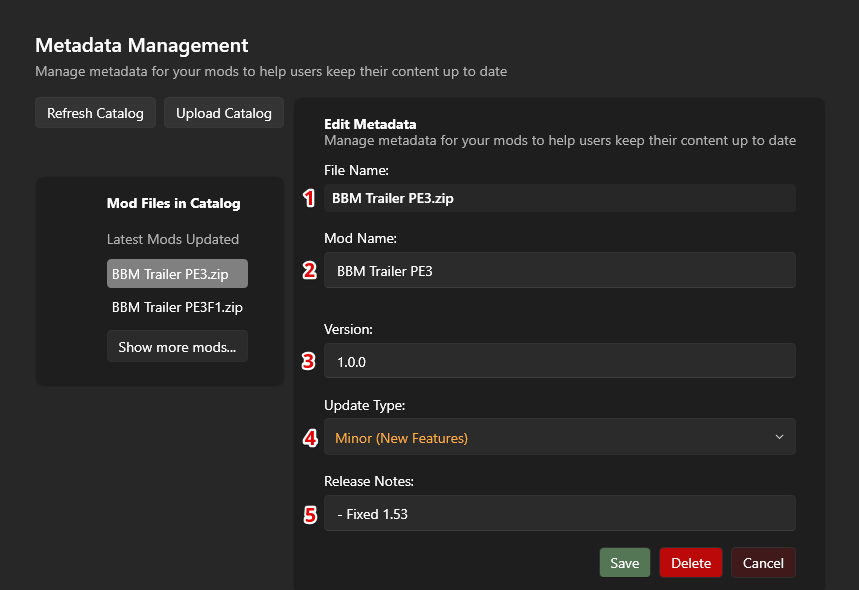
Lorsque vous sélectionnez un mod dans la liste de gauche, ces informations apparaissent à droite (1 à 5).
Vous trouverez dans l'interface d'édition, les mêmes informations que lors de l'upload.
Il vous suffit donc de modifier les informations nécessaires, puis de cliquer sur "Save/Sauvegarder".
Vous avez aussi la possibilité de supprimer des métadata. Dans le cas de la suppression d'un mod depuis FTP Management ou depuis votre logiciel de connexion FTP, les informations du catalogue doivent, elles aussi, être supprimées.
Vous pouvez donc le faire grâce à cette option.
Vous pouvez, si vous avez de nombreux fichiers, cliquer sur le bouton "Show more mods/Voir plus de mods" juste en bas de la liste des mods.
Ceci ouvrira la fenêtre ci-dessous.
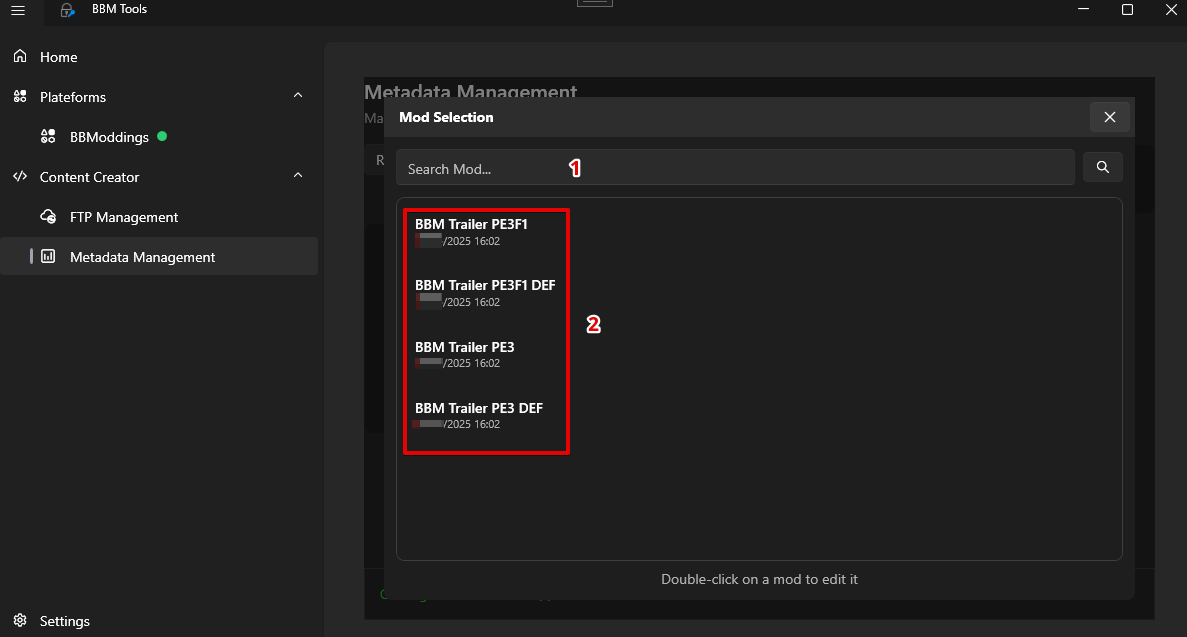
Vous pourrez y faire une recherche dynamique par nom (1).
Ensuite, double-cliquez sur le nom du mod à éditer dans les résultats de recherche depuis la zone "2".
Cela affichera l'interface d'édition, comme vu précédemment.
