
Pages des paramètres
1. Paramètres de base

Dans la première section (1 et 2) de la page des paramètres, vous devrez sélectionner le chemin vers votre dossier de mods ETS2 (1) (ATS n'est pas pris en charge actuellement).
Vous pourrez effacer ce chemin en cliquant sur le bouton "Clear/Effacer" si besoin.
NB : Les paramètres sont enregistrés automatiquement !
Clouds / Drives interdits !
Les Drives tels que OneDrive, Google Drive, etc. sont formellement interdits et contraire au CLUF.
En effet, un stockage sur le cloud est considéré comme un dossier de partage.
De plus, cela causera des problèmes d'accès aux fichiers de mods.
N'UTILISEZ PAS DE DRIVE
Toujours dans la première section, le second bloc (2), vous permet de consulter et gérer la mise à jour des mods en votre possession. pour ce faire, cliquez sur le bouton "Update Manager/Gestionnaire de mise à jour".
Pour en apprendre plus sur la mise à jour des mods, consulter la page dédiée.
2. Apparence et comportement
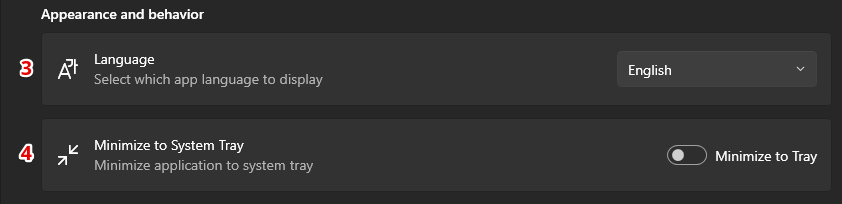
Dans la deuxième section (3 et 4), deux options sont disponibles.
La première (3) vous permet de changer la langue du programme.
Seules les langues Française et Anglaise sont prises en charges actuellement.
Vous serez invité à redémarrer le logiciel pour que les changements soient effectués.
La seconde (4), activera la capacité "Minimize to tray" (Réduire dans la barre d'état).
Si cette option est activée, le programme sera réduit à côté de l'horloge lorsque vous cliquerez sur le bouton de réduction de l'application.
Vous pourrez agrandir l'application de nouveau, avec un simple clic sur son icône.
Désactivez cette option pour retrouver un comportement normale lors de la réduction.
3. Outils et développement
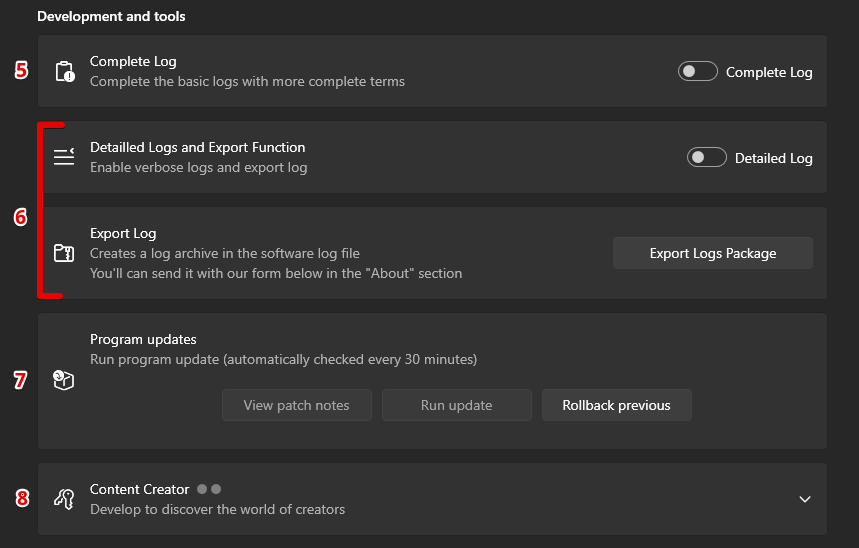
Dans cette section, vous pouvez activer les options de fichiers de logs détaillés (5 et 6).
Ces options seront utiles si vous devez envoyer les fichiers de logs au support.
Deux paramètres sont réglables.
Le premier (5), activera l'enregistrement des logs de base.
La seconde activera les logs détaillés et la possibilité d'exporter les logs sous forme d'archive.
Si vous souhaitez envoyer des logs, il est fortement conseiller d'activer les logs détaillés (options 5 et 6 activées). Car cela vous sera demandé par le support en cas de problème.
Consultez la page dédiée à l'envoi d'un rapport de bug pour en savoir plus.
Vous trouverez également le bloc concernant les mises à jour du programme (7).
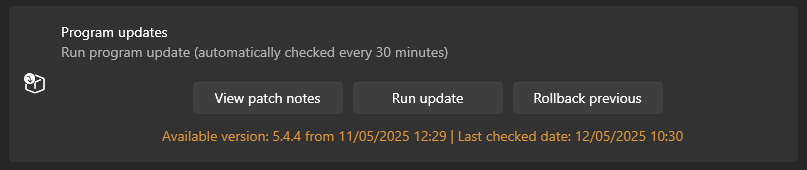
Dans le cas d'une mise à jour disponible, il sera affiché les informations de mise à jour, et vous pourrez consulter les notes de mise à jour et lancer la mise à jour du programme.
NB : Les boutons de notes de mise à jour et de lancement de la mise à jour ne sont activés que si une mise à jour est disponible.
Le système vérifie automatiquement la disponibilité des mises à jour toutes les 30 minutes.
Enfin, en dessous du bloc des mises à jour, se trouve le bloc Content Creator (8).

Les créateurs de contenus (créateurs de mods) peuvent avoir accès à des fonctions spéciales du programme.
Pour plus d'informations sur cette section, veuillez consulter la page dédiée aux créateurs de contenus.
4. À propos
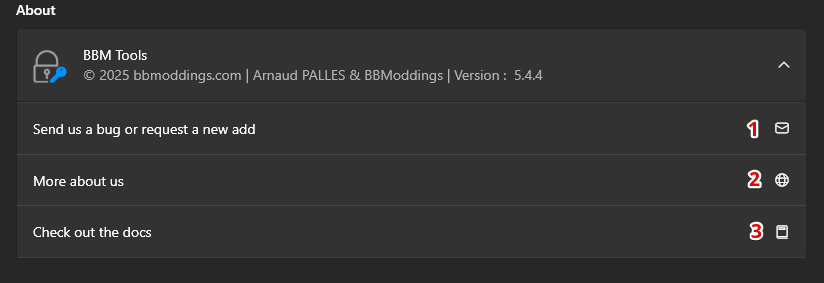
Cette dernière section affiche des informations.
Vous y trouverez la version actuelle du programme dans la partie principale.
Les sections dessous permettent trois options :
- Envoyer un rapport de bug
- En savoir plus sur nous
- Accéder à la documentation
1. Reportez-vous à cette page pour l'envoi d'un rapport de bug.
2. Ce lien ouvrira votre navigateur vers le site officiel de BBModdings.com
3. Ce lien ouvrira directement la page d'accueil de la documentation.
Enjoy !
