
Mise à jour des mods
1. Une mise à jour disponible ?
Vous devez être connecté à votre plateforme pour pouvoir recevoir les mises à jour de vos mods.
Dans le cas contraire, vous recevrez un message d'erreur (voir ci-dessous).
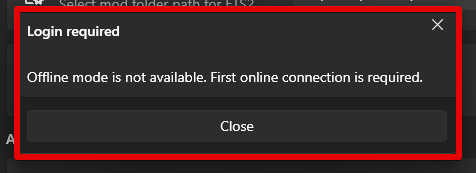
Deux voies sont possibles pour vérifier et mettre à jour vos mods:
- Via l'interface des licences (reportez vous à la page "Installer des mods" si besoin)
- Via les paramètres du programme
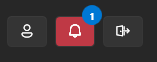
Dans le premier cas (1), en haut à droite de votre interface des licences, vous pourrez voir le bouton avec une clochette changer en rouge, avec un chiffre en bleu dans une petite bulle.
La ligne de chaque mod présentera, en cas d'une mise à jour disponible, une légère variante. Le texte du bouton changera de nom en "Mettre à jour". Si vous cliquez sur le bouton, vous serez automatiquement amené sur la page des mises à jour. (voir plus bas)

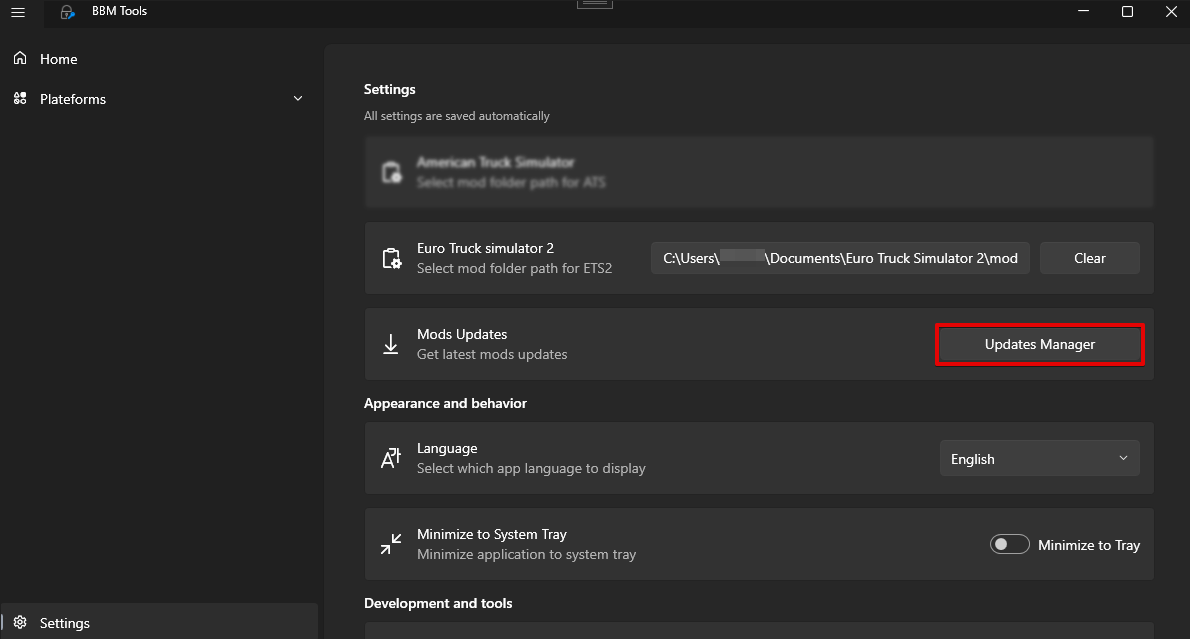
Dans le second cas, vous pourrez vérifier la présence de mise à jour depuis la page des paramètres, en cliquant sur le bouton "Updates Manager/Gestionnaire de mises à jour".
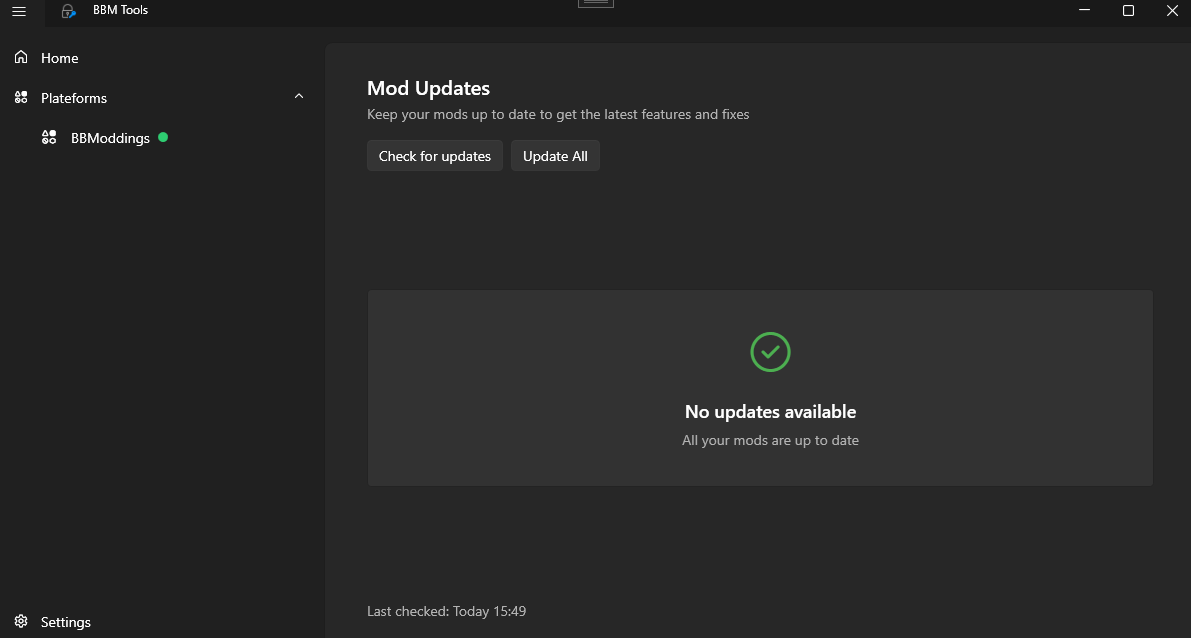
Si aucune mise à jour n'est disponible, vous verrez alors ce message :
2. Mettre à jour un seul mod
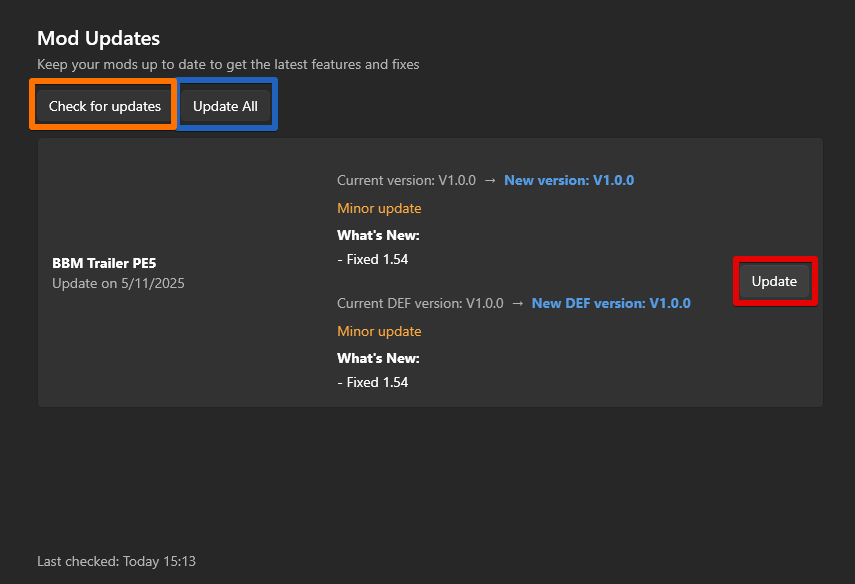
Si une mise à jour est disponible, vous aurez la possibilité de mettre à jour votre mod en cliquant sur le bouton se situant sur la droite (encadré rouge).
Vous aurez aussi accès aux informations de mise à jour (releases notes) du développeur du mod en question.
L'affichage des notes de versions peut varier selon ce que le développeur aura renseigné.
Vous pouvez aussi, si vous le voulez, tenter de rechercher des mises à jour en cliquant sur le bouton "Check for updates/Rechercher les mises à jour" (encadré orange).
Une fois cliqué sur le bouton, un message vous indiquant le rappel de votre action apparait.
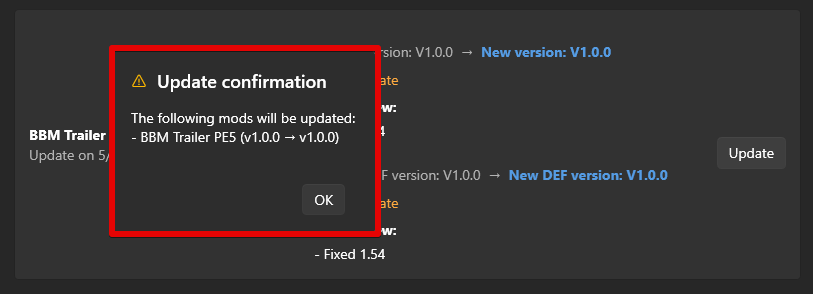
Il vous sera demandé de confirmer le processus de mise à jour.
Pour cela, cliquez sur "Start update/Lancer la mise à jour" comme indiqué ci-dessous.
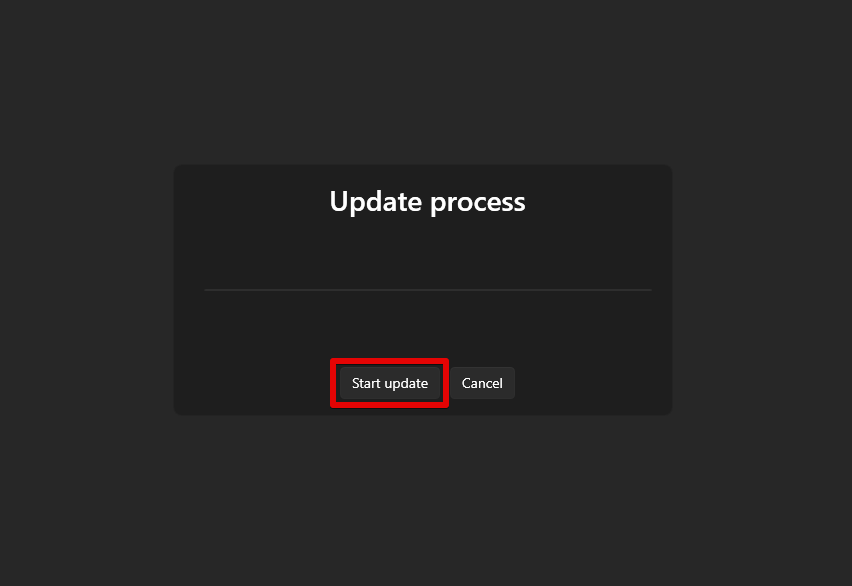
Le processus de mise à jour commence alors.
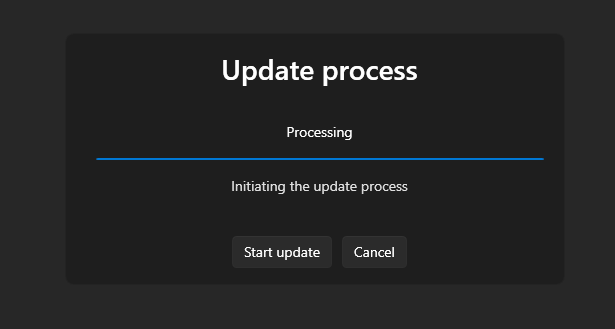
Patientez jusqu'à la fin du processus !
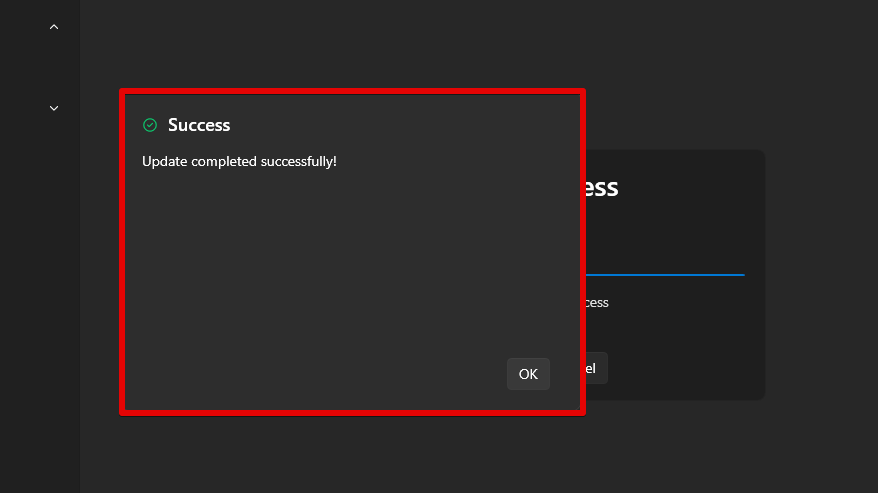
Un message de confirmation (ou d'erreur) apparaît dès que le processus est terminé.
3. Mettre à jour plusieurs mods en groupe
Le processus de mise à jour en masse est identique à celui d'une mise à jour à l'unité.
La seule différence réside dans le fait que tous les mods possédant une mise à jour disponible seront alors mis à jour en une seule opération.
Si vous souhaitez effectuer cette opération, cliquez alors sur le bouton "Update All/Tout mettre à jour" (encadré bleu).
La mise à jour est effectuée.
Vous pouvez lancer le jeu et utiliser vos mods enfin mis à jour.
Enjoy !
